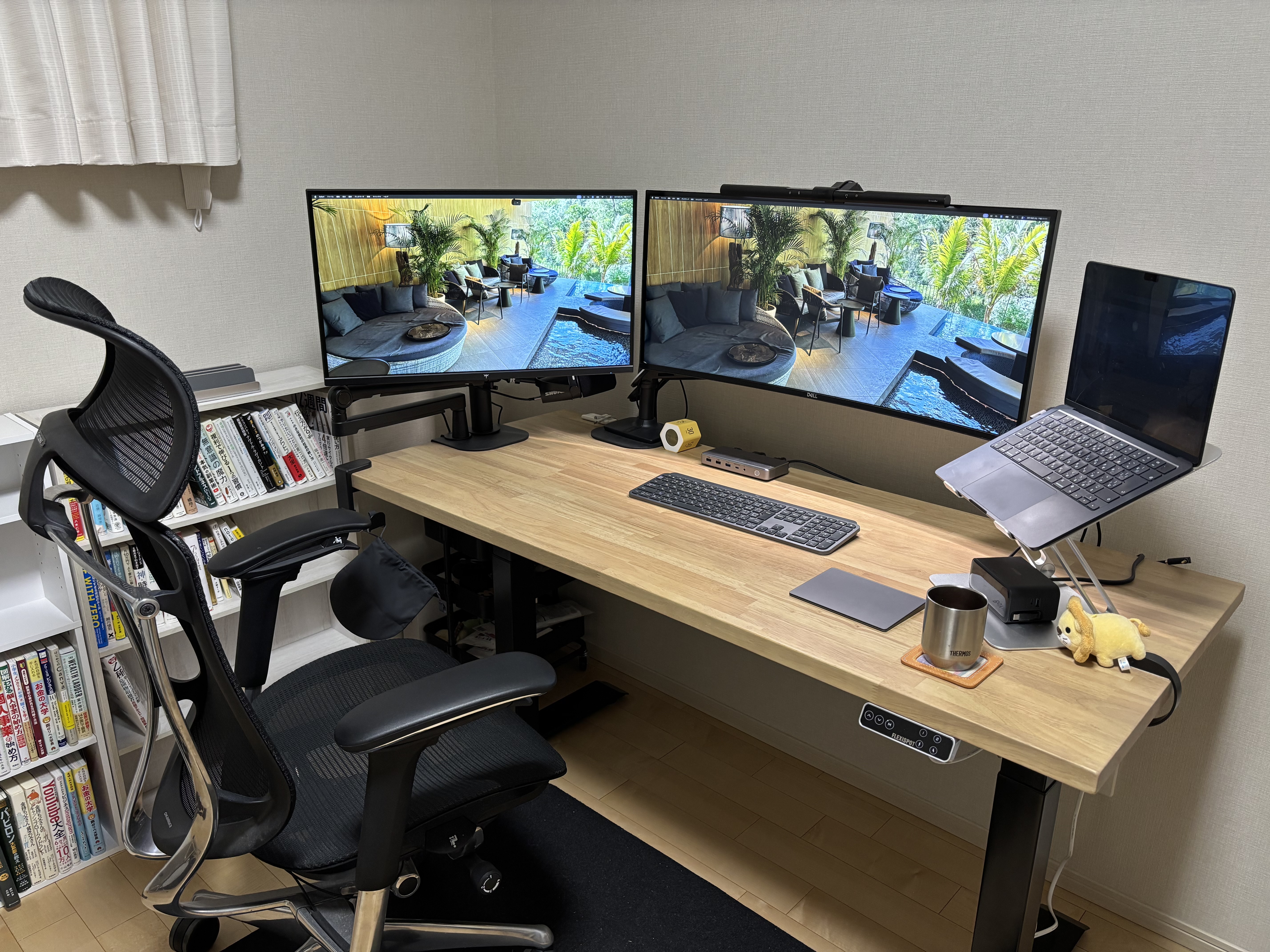
2026年3月に発売されたMacBook Neoは、A18 Proチップ搭載の13インチ廉価モデルで、価格が99,800円〜と今までのMacBookの中では最安の価格帯となりました。
メモリが8Gしかないので、動画編集やモデリングなど、負荷の高い作業には向いてませんが、日々のオフィスワークやブラウジング程度であれば、十分に問題なく使用できるPCです。
そんなMacBook Neoですが、作業効率化しようと思ったときに、やはり最初に思い浮かぶことといえば、外部モニター(ディスプレイ)を使うということですよね。
ただし、出力できる枚数が1枚に限定されているため、MacBook Neo本体のモニターと外部モニター1台を合わせて、デュアルモニターにすることが限界となります。
「デュアルモニターだと画面が足りない!もっと画面を増やす方法はないの!?」という方に向けて、この記事では外部モニターを2台以上接続する裏技を解説していきます。
ただし、その裏技を使うにあたっては、当然メリット・デメリットも存在します。
結論から言うと、接続方法は次のとおりです。
また、メリット・デメリットは次の通りです。
それでは詳しく本記事で解説していきますね。
MacBook Neoのモニター拡張に使える「DisplayLink」とは?
「DisplayLink」とは、DisplayLink社の提供するサービス(アプリ)のことで、「画面録画」機能を使って、複数モニターに出力する技術のことです。
簡単に言うと、「MacBook Neoから2枚以上の外部モニターに出力してくれる技術」と言う理解でOKです。
MacBook Neoで外部モニターを2台以上接続する手順【3ステップ】
「DisplayLink」に対応した専用デバイスを購入
まずは、「DisplayLink」に対応した専用デバイス(アダプタまたはドッキングステーション)を購入しましょう。
この「DisplayLink」に対応した専用デバイスは大きく分けて2つタイプがあります。
- アダプタタイプ
- ドッキングステーションタイプ
また、対応している機種もかなりあるので、一部抜粋してデバイスを紹介します。
| 製品 | 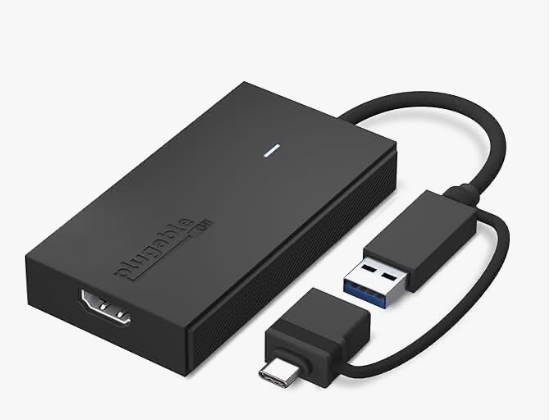 Plugable USB-A/C | 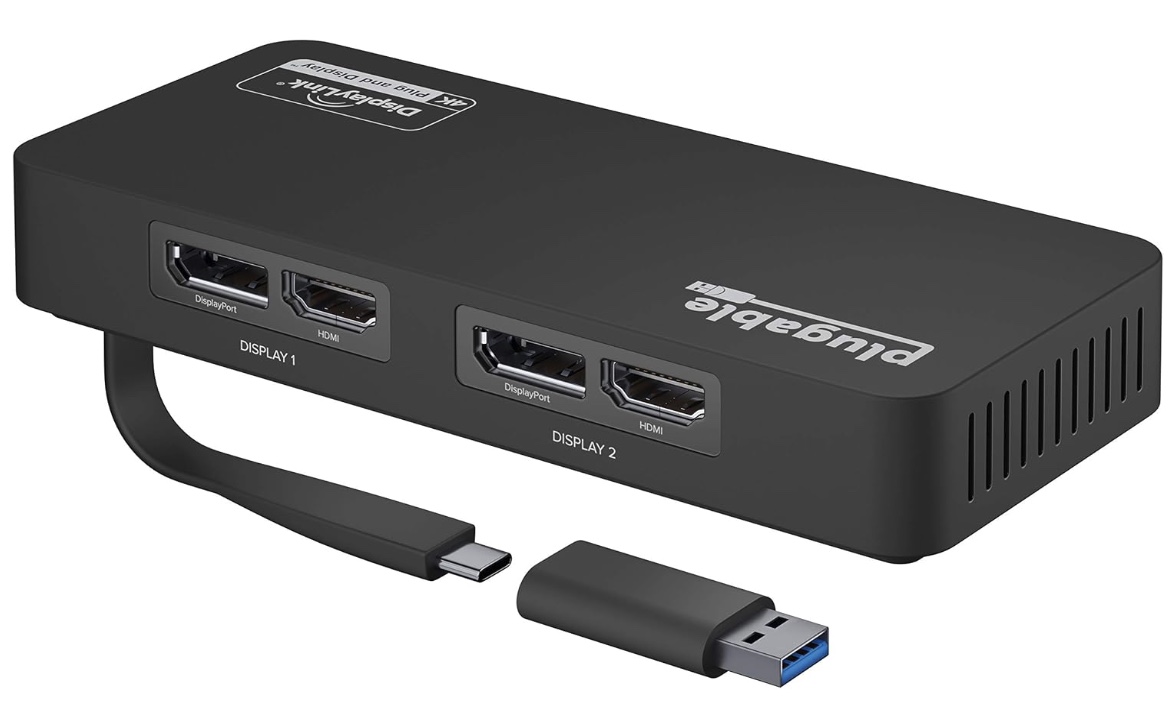 Plugable USB-C | 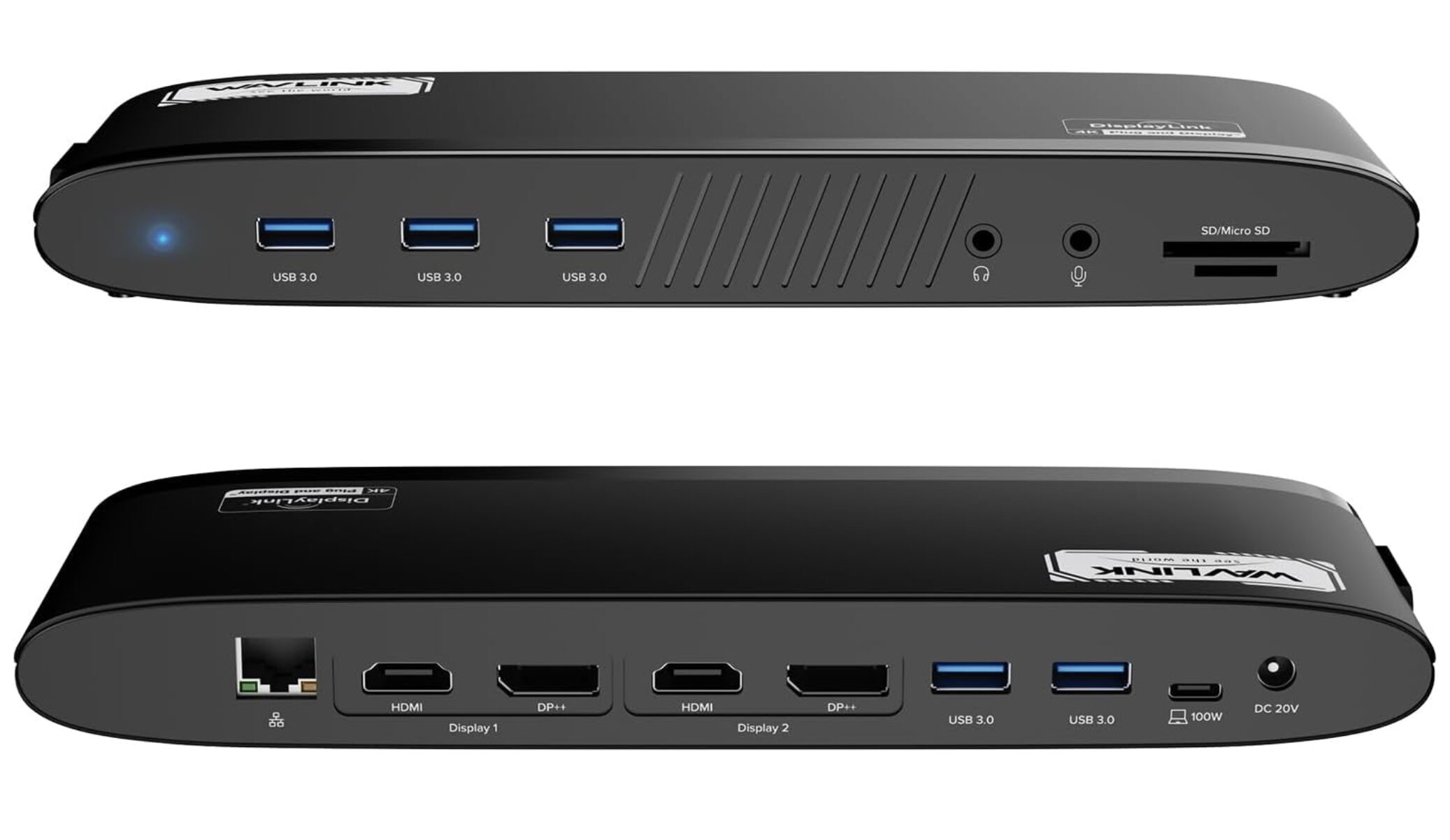 WAVLINK Universal Dual | 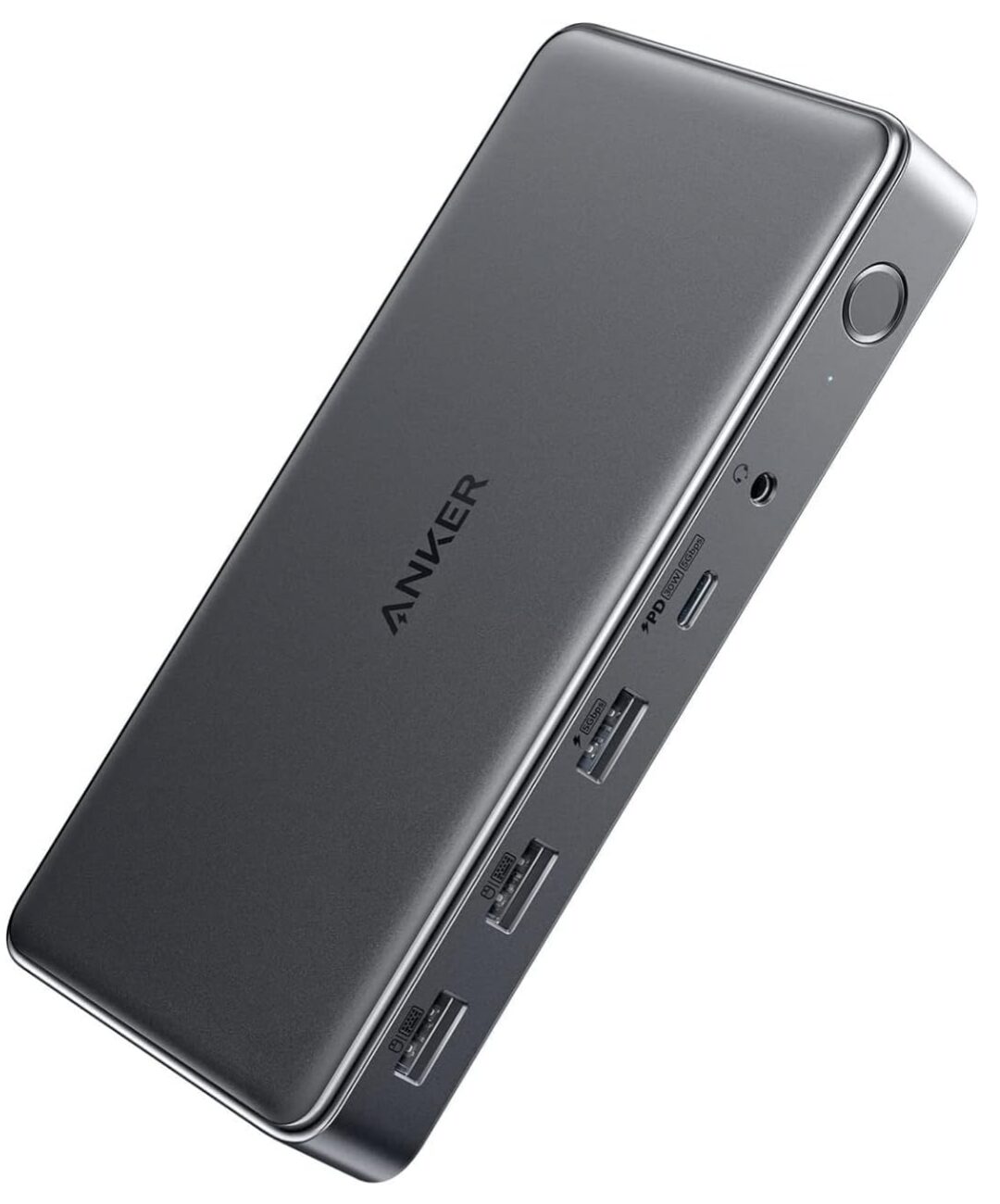 Anker 564 | 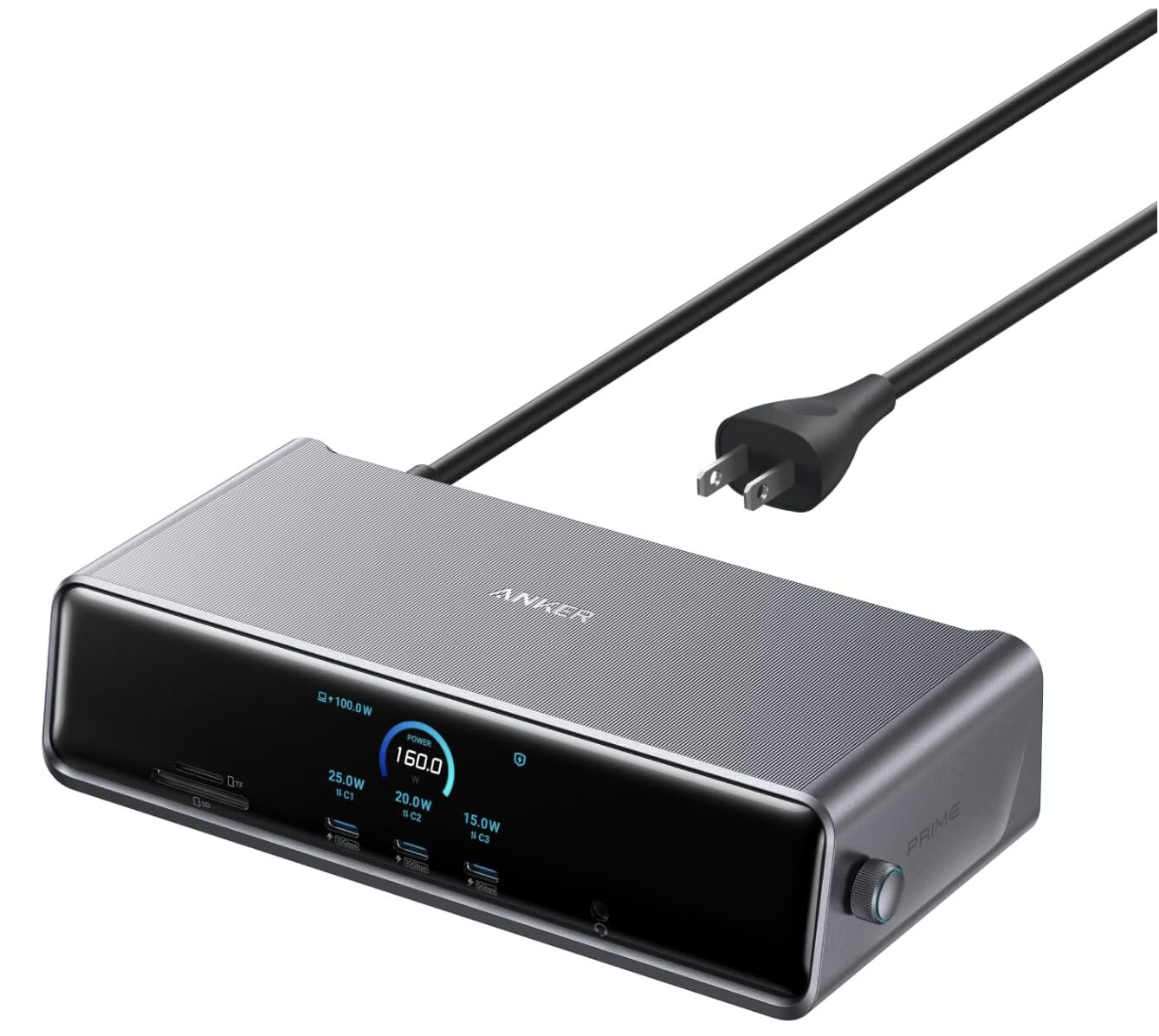 Anker Prime |
| タイプ | アダプタ | アダプタ | ドッキングステーション | ドッキングステーション | ドッキングステーション |
| 価格 | 7,080円 | 13,346円 | 17,999円 | 31,990円 | 39,990円 |
| 出力端子の種類 | HDMI | DP,HDMI | (DP,HDMI)×2 | USB-C,DP, HDMI×2 | USB-C,DP, HDMI×2 |
| 画質・出力枚数 | 1,080p・1枚 | 4K・2枚 | 4K・2枚 | 4K・4枚 | 8K・3枚 |
| ポート数 | 1ポート | 4ポート | 14ポート | 10ポート | 14ポート |
| 特徴 | USB-A/C | USB-A/C対応 | USB-C対応 100W出力 PD対応 | USB-C対応 100W出力 PD対応 | USB-C対応 100W出力 PD対応 |
アダプタタイプ
アダプタタイプは、基本的に外部モニターに出力変換するためだけのシンプルなデバイスになります。
そのため、価格は比較的安くなります。
ドッキングステーションタイプ
ドッキングステーションタイプは、外部モニターに出力変換する機能に加え、ハブにもなるタイプの便利なデバイスです。
そのため、価格が高くなる傾向になります。
「DisplayLink」をダウンロード&インストール
「DisplayLink」をダウンロードするには、海外サイトへ直接アクセスする必要があります。
なお、表示は全て英語で記載してありますが、操作は簡単。
次の手順を参考にして進めてください。(大丈夫、怖くない)
①DisplayLink公式サイトへアクセスする
https://www.synaptics.com/products/displaylink-graphics/downloads
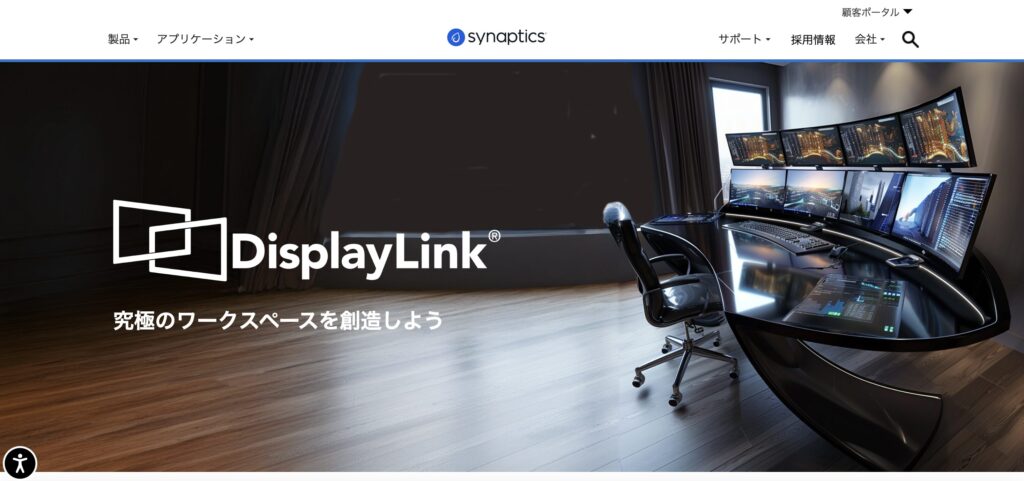
②自分が対応しているOS(ここでは「mac OS」)を選択して、ダウンロードします。
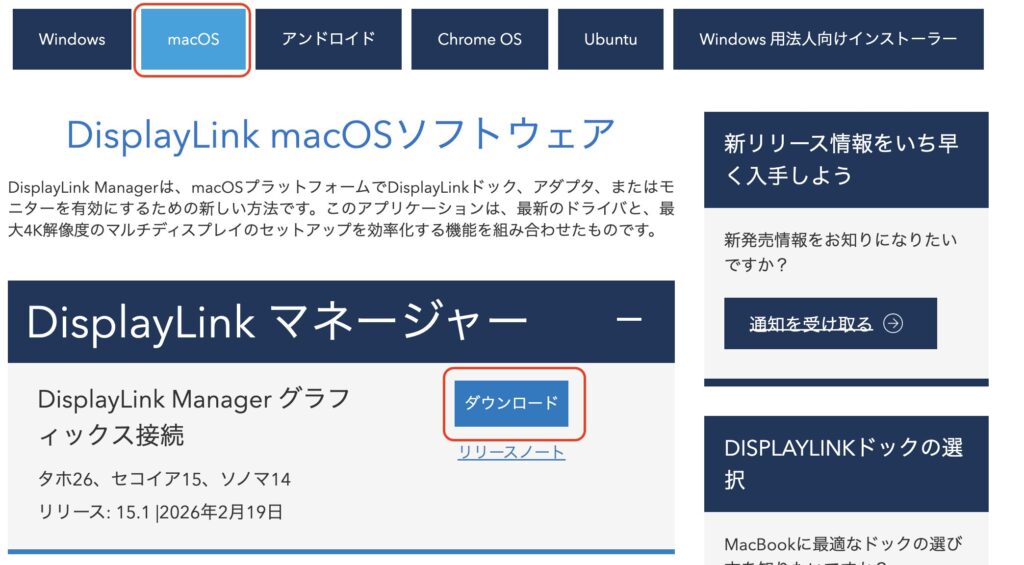
③「受け入れる」を選択
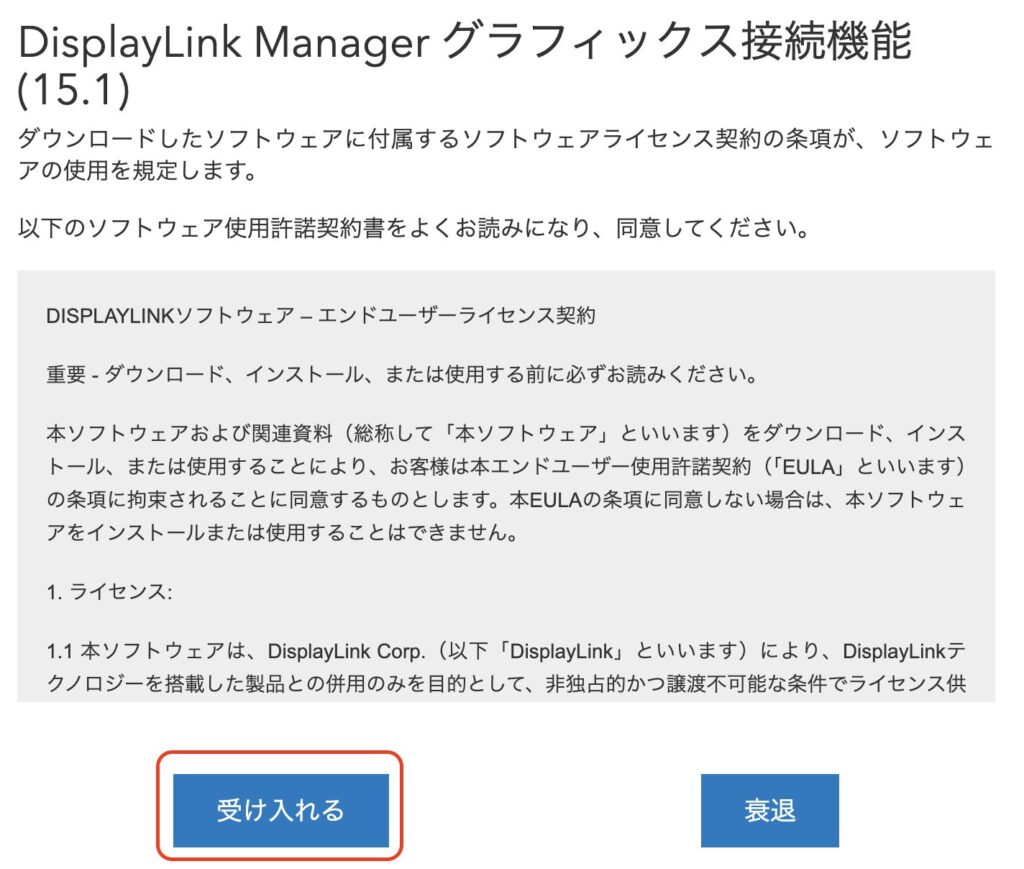
④画面右上の「ダウンロード」のところに「DisplayLink」マネージャーがダウンロードされるので、そこをダブルクリックします。
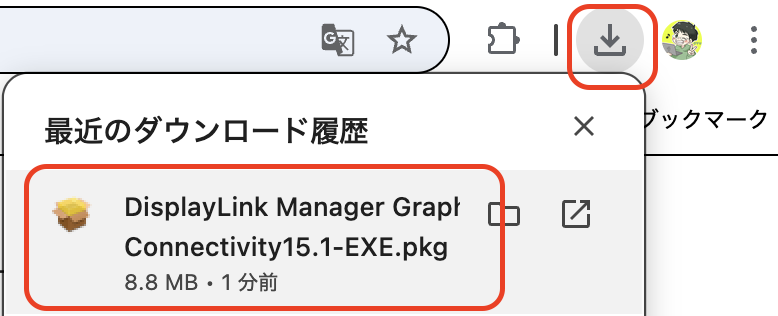
⑤あとはダウンロードしたDisplayLinkマネージャーをインストールします。
このままインストーラーの手順にしたがってインストールすれば完了です。
途中で「画面キャプチャを許可しますか」というポップアップが出てきたら、「許可」してください。
専用デバイスを経由してMacBook Neoと外部モニターを物理的に接続
「DisplayLink」に対応した専用デバイスを購入して、このマネージャーをMacBook Neoにインストールしたら、最後に物理的に接続する必要があります。
繋げる方法は色々あります。
- MacBook Neoに直接1台のモニターを繋ぎ、もう1台をアダプタ経由で繋ぐパターン
- MacBook Neoにアダプタやドッキングステーションを経由して2台のモニターを繋ぐパターン
モニターは接続部分の端子さえあっていれば、基本どうとでも繋げられます。
自分のモニターやハブなどの接続端子によって、色々な組み合わせで物理的に接続してみましょう。
| 製品 | Plugable USB-A/C | Plugable USB-C | WAVLINK Universal Dual | Anker 564 | Anker Prime |
| タイプ | アダプタ | アダプタ | ドッキングステーション | ドッキングステーション | ドッキングステーション |
| 価格 | 7,080円 | 13,346円 | 17,999円 | 31,990円 | 39,990円 |
| 出力端子の種類 | HDMI | DP,HDMI | (DP,HDMI)×2 | USB-C,DP, HDMI×2 | USB-C,DP, HDMI×2 |
| 画質・出力枚数 | 1,080p・1枚 | 4K・2枚 | 4K・2枚 | 4K・4枚 | 8K・3枚 |
| ポート数 | 1ポート | 4ポート | 14ポート | 10ポート | 14ポート |
| 特徴 | USB-A/C | USB-A/C対応 | USB-C対応 100W出力 PD対応 | USB-C対応 100W出力 PD対応 | USB-C対応 100W出力 PD対応 |
【番外編】うまく接続できない場合の対処法は?
先程の方法を使ってもうまくいかない場合には、次の方法をしているうちに接続できるようになると思います。
- MacBook Neo自体を再起動する
- デバイスとの接続方法を変える(HDMI、DP、USB-Cなど)
- 抜き差しを色んな順番で試してみる
まずは、「DisplayLink」マネージャーをインストールしたら、先に再起動をしておくと、その後の設定がスムーズにできるかと思います。
また、デバイスの接続端子を変えてみるとうまくつながることもあります。
デバイスによっては、接続する端子の順番で反応したりしなかったりすることが稀にあるので、色んな順番で抜き差しをしてみましょう。
おそらくこれらをやっておけば、大体の接続エラーを回避することができるはずです。
MacBook NeoでDisplayLinkを使う際のメリット・デメリット
2台以上接続するメリット
画面が増えて作業効率が上がる
画面が増えると、単純に作業スペースが増えるため、多くのアプリを立ち上げたり、調べ物をしたりするのに作業効率が上がります。
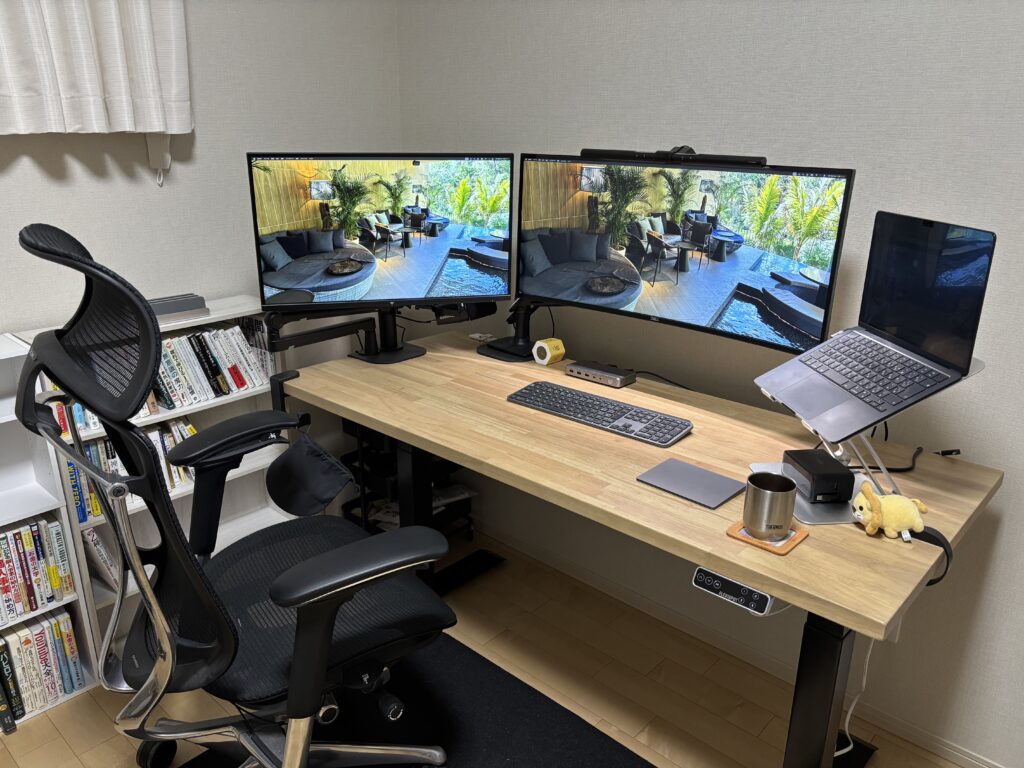
外部モニター1台を加える(デュアルモニター化する)だけで作業効率が42%も上昇するといった研究データも出ています。
これは8時間かかっていた仕事が、5時間38分で終わってしまう計算になります。
たった1枚のモニターを増やすだけでこれだけ作業効率が上がるので、導入しない手はないですよね。
理屈上、何枚でも拡張できる
理屈上、先程紹介したようなデバイスを複数使って数珠繋ぎに接続していけば、何枚のモニターにでも出力することが可能となります。
よく株式トレーダーが使っているような複数モニター環境などをイメージすると良いですね。
ただ、普段使いにはそこまでのモニターは必要ないでしょう。
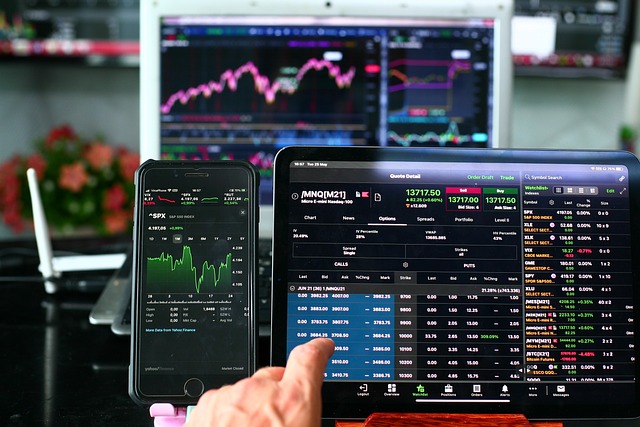
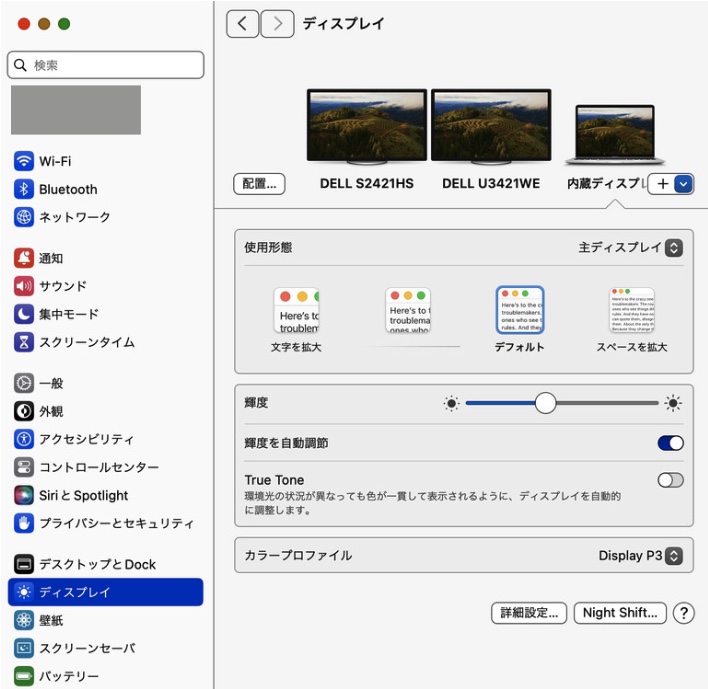
そのあとは、MacBook Neoの「システム設定」→「ディスプレイ」→「配置」を選び、自分の好みのモニター配置に設定すれば、理想のデスク環境の完成です。
2台以上接続するデメリット
動画配信サービス(NetflixやAmazon Prime Videoなど)の映像が映らない
「DisplayLink」アプリは「画像収録」という技術で機能しているため、著作権が絡む専用のアプリで視聴するタイプの動画配信サービスは映像が閲覧できません。
※音声は聞くことができます。
その一方で、YouTubeはブラウザで閲覧可能です。
「DisplayLink」アプリを使っている限りは、「DisplayLink」専用デバイスで繋げているモニターに関わらず、MacBook本体やMacBookに直接接続しているモニターでも閲覧できなくなります。
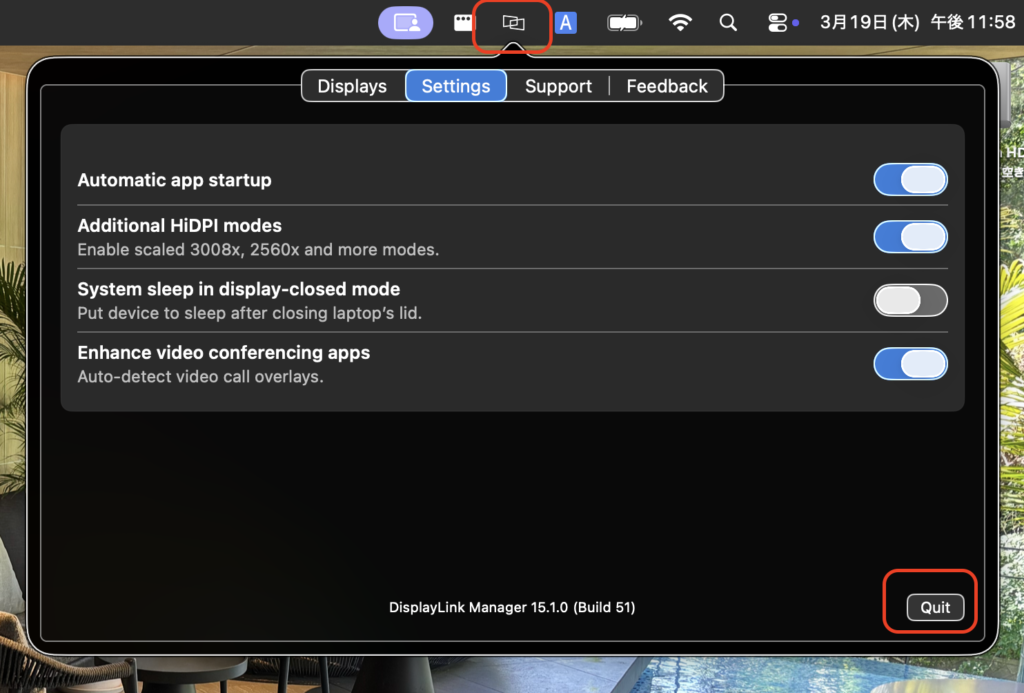
どうしても動画配信サービスが見たい時には、次の手順でアプリを一旦終了します。
- デスクトップ右上にある「Display Link」のアイコンをタップ
- 「Settings」タブを選択
- 吹き出しの右下にある「Quit」ボタンをタップ
(これをすることでアプリが一時的に休止状態になります。再開の際には、アプリケーションから再度起動すればOKです)
解像度やリフレッシュレートが制限されることがある
これに関しては、接続するデバイスの性能に左右されます。
必要であれば購入するデバイスがどの程度まで解像度やリフレッシュレートが確保されるかを確認しておくと良いと思います。
リフレッシュレートに関しては30Hzまでしか出力できない場合もあるので、操作する上ではだいぶカクツキが出る場合もあります。(アクション性の高いゲームなどにはあまり向きませんね)
デバイスの価格が結構高い

「DisplayLink」に対応した専用のアダプタやハブ、ドッキングステーションなどのデバイスは地味にお高めです。
一番シンプルな1台だけ出力ができるアダプタでも7,000円台となります。
2台に出力するデバイスでは10,000円台、3台に出力するデバイスなどとなると30,000円台もします。
詳しくは次の表をご確認下さい。
| 製品 | Plugable USB-A/C | Plugable USB-C | WAVLINK Universal Dual | Anker 564 | Anker Prime |
| タイプ | アダプタ | アダプタ | ドッキングステーション | ドッキングステーション | ドッキングステーション |
| 価格 | 7,080円 | 13,346円 | 17,999円 | 31,990円 | 39,990円 |
| 出力端子の種類 | HDMI | DP,HDMI | (DP,HDMI)×2 | USB-C,DP, HDMI×2 | USB-C,DP, HDMI×2 |
| 画質・出力枚数 | 1,080p・1枚 | 4K・2枚 | 4K・2枚 | 4K・4枚 | 8K・3枚 |
| ポート数 | 1ポート | 4ポート | 14ポート | 10ポート | 14ポート |
| 特徴 | USB-A/C | USB-A/C対応 | USB-C対応 100W出力 PD対応 | USB-C対応 100W出力 PD対応 | USB-C対応 100W出力 PD対応 |
決して安くない買い物なので、予算を確保してしっかりどのデバイスを選ぶのかを考えた方が良さそうです。
選ぶ基準は、次の項目を参考にしてみてください。
- 何枚の外部モニターに出力したいのか
- 解像度はどこまで求めるか
- リフレッシュレートはどこまで求めるのか
- 出力方法は何か(HDMI、DisplayPort、USB-Cなど)
M1〜M5チップのMacBookでも同じ方法で画面拡張できる?
今回はMacBook Neoについて、モニターを拡張する方法をご紹介しました。
ではM1〜M5チップを搭載したMacBookはどうなの?と疑問に思いますよね。
結論、どのMacBookでも同様にモニターを拡張することは可能です。
手順は今までお繋ぎした通り、全く同じです。
ただ、元々、チップによって標準で画面拡張できる枚数が異なるため、自分の用途に照らし合わせてみて、既に満たされている場合は、わざわざアダプタやドッキングステーションなどを購入する必要はないですよね。
MacBookを使ってみて、自分の用途に画面拡張が必要になった時にこの記事を思い出してもらえたらと思います。
参考までにM1〜M5のMacBook Airの標準で画面拡張できる枚数を記載しておきます。
| MacBookモデル | チップ | 外部モニター 拡張可能枚数 | 備考 |
|---|---|---|---|
| MacBook Neo | A18 Pro | 1枚 | PC内蔵+外部1枚 |
| MacBook Air | M1 | 1枚 | PC内蔵+外部1枚 |
| MacBook Air | M2 | 1枚 | PC内蔵+外部1枚 |
| MacBook Air | M3 | 2枚 | クラムシェルモード時のみ外部2枚 |
| MacBook Air | M4 | 2枚 | PC内蔵+外部2枚 |
| MacBook Air | M5 | 2枚 | PC内蔵+外部2枚 |
まとめ:MacBook Neoで外部モニターを2台以上接続しよう
MacBook Neoで外部モニター2台以上に出力する接続方法やオススメのデバイス、メリット・デメリットについて解説しました。
外部モニターが増えることは、単純に作業領域が増えるため、作業効率が爆上がりします。
ただ、その一方でありのままの機能が使えるわけではなく、色々なデメリット(制約)が発生します。
これらを許容できるならば、この2台以上の外部モニターに出力する方法を試してみてください。
最後までお読みいただき、ありがとうございました!
龍ちゃんでした!







コメント